API 测试工具使用说明
📖 工具简介
API 测试工具是一个功能强大的在线 HTTP 和 WebSocket 接口测试工具,支持多种请求方式、文件上传、请求历史管理等功能。无需安装任何插件,直接在浏览器中即可使用。
🔗 工具链接
在线使用地址: https://lhx-liu.github.io/liuhaixu.github.io/tools/api-tester.html
📸 工具界面
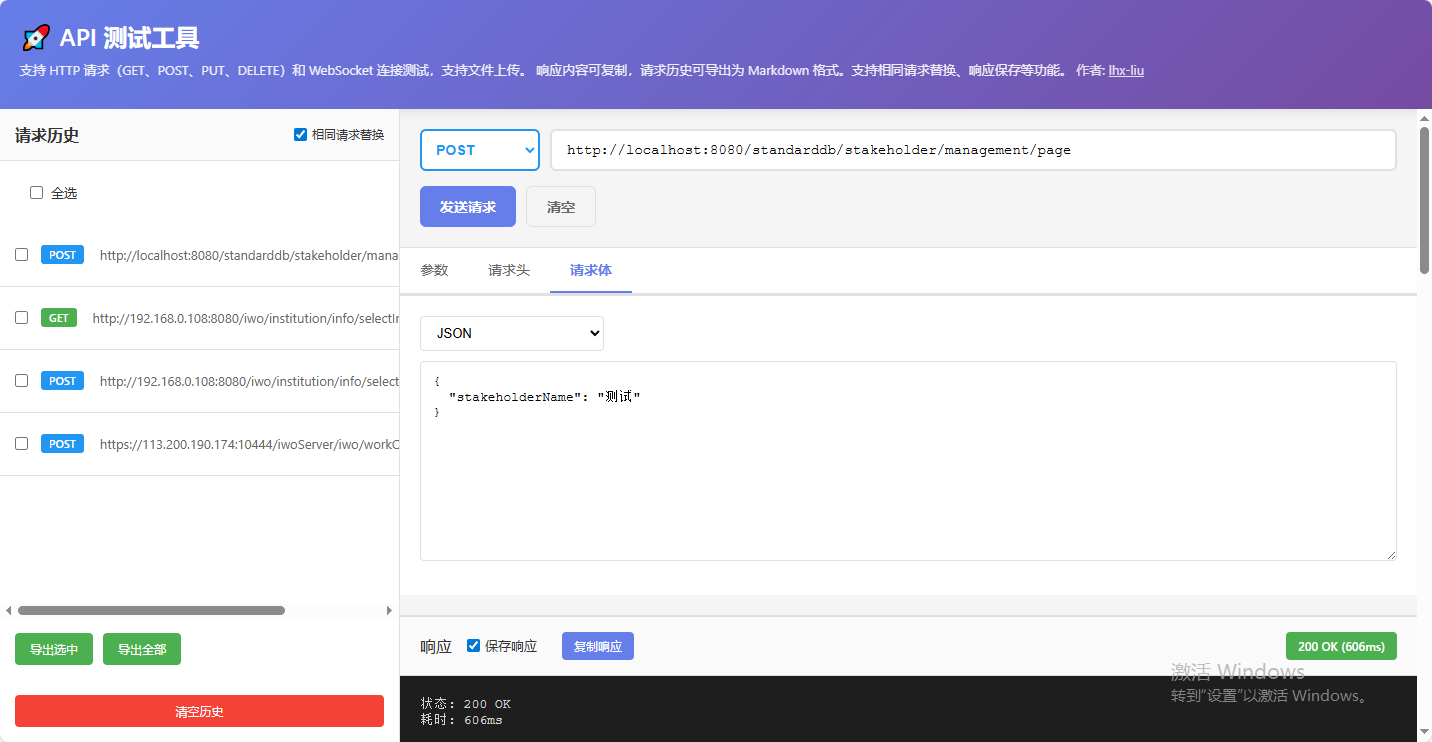
API 测试工具主界面
工具界面采用左右分栏设计:
- 左侧面板:显示请求历史记录,支持快速回填和批量导出
- 右侧面板:包含请求配置区域和响应展示区域
- 顶部导航:显示工具标题和功能说明
✨ 核心功能
1. HTTP 请求支持
支持以下 HTTP 请求方法:
- GET - 获取资源
- POST - 创建资源或提交数据
- PUT - 更新资源
- DELETE - 删除资源
2. WebSocket 连接测试
- 支持 WebSocket 连接建立
- 实时消息发送和接收
- 连接状态显示
- 消息历史记录
3. 请求参数配置
查询参数(Params)
- 支持 URL 查询参数配置
- 自动从 URL 解析参数
- 键值对形式管理
请求头(Headers)
- 自定义请求头设置
- 支持常用请求头配置
- Content-Type 自动识别
请求体(Body)
支持多种请求体格式:
- JSON - JSON 格式数据,自动格式化验证
- Text - 纯文本格式
- Form Data - 表单数据,支持文件上传
- x-www-form-urlencoded - URL 编码表单数据
4. 文件上传
- 支持通过 Form Data 上传文件
- 显示文件名称和大小
- 支持多文件上传
5. 响应展示
- 响应状态码和状态文本
- 请求耗时统计
- 响应头信息展示
- 响应体格式化显示(JSON 自动格式化)
- 响应内容一键复制
6. 请求历史管理
- 自动保存请求历史(最多 50 条)
- 历史记录快速回填
- 支持相同请求替换功能
- 历史记录导出为 Markdown 格式
- 支持批量选择和删除
7. 响应保存功能
- 可选择是否保存响应内容
- 响应内容随历史记录一起保存
- 导出时包含完整的请求和响应信息
🚀 使用指南
基本 HTTP 请求
选择请求方法
- 在顶部下拉框选择 GET、POST、PUT 或 DELETE
输入请求 URL
- 在 URL 输入框中输入完整的接口地址
- 例如:
https://api.example.com/users
配置请求参数
- 参数标签页:配置 URL 查询参数
- 请求头标签页:设置自定义请求头
- 请求体标签页:配置请求体内容(POST/PUT 请求)
发送请求
- 点击"发送请求"按钮
- 查看右侧响应区域的结果
WebSocket 连接
选择 WebSocket 模式
- 在请求方法下拉框选择 "WebSocket"
输入 WebSocket URL
- 输入 WebSocket 服务器地址
- 例如:
ws://localhost:8080/ws或wss://example.com/ws
建立连接
- 点击"连接"按钮建立 WebSocket 连接
- 连接状态会显示在状态栏
发送消息
- 在消息输入框输入要发送的内容
- 点击"发送消息"按钮发送
- 接收到的消息会显示在消息列表中
断开连接
- 点击"断开"按钮关闭 WebSocket 连接
文件上传
选择 Form Data 格式
- 在请求体标签页,选择 "Form Data" 类型
添加文件字段
- 点击"+ 添加字段"按钮
- 在值类型下拉框选择"文件"
- 点击文件选择框选择要上传的文件
发送请求
- 配置其他必要参数后发送请求
- 文件会自动随请求一起发送
使用请求历史
查看历史记录
- 左侧面板显示所有历史请求
- 点击历史记录项可快速回填表单
相同请求替换
- 勾选"相同请求替换"选项
- 相同方法和 URL 的请求会自动替换,而不是新增
导出历史记录
- 选择要导出的记录(可全选或单选)
- 点击"导出选中"或"导出全部"
- 自动下载 Markdown 格式的历史记录文件
删除历史记录
- 鼠标悬停在历史记录上,点击"删除"按钮
- 或使用复选框批量选择后删除
💡 使用技巧
1. URL 参数自动解析
在 URL 输入框中输入带参数的 URL,例如:
https://api.example.com/users?id=123&name=test失去焦点后,工具会自动解析参数并填充到"参数"标签页,同时 URL 会变为:
https://api.example.com/users2. JSON 格式验证
在请求体中选择 JSON 格式时,工具会自动验证 JSON 格式是否正确。如果格式错误,会提示错误信息。
3. 响应内容复制
点击响应区域的"复制响应"按钮,可以快速复制完整的响应内容(包括状态码、响应头、响应体)。
4. 请求历史回填
点击历史记录项,工具会自动:
- 填充请求方法和 URL
- 恢复请求参数、请求头、请求体
- 切换到对应的标签页
5. 响应保存控制
如果不需要保存响应内容(节省存储空间),可以取消勾选"保存响应"选项。这样历史记录中只会保存请求信息,不包含响应内容。
📋 功能特性详解
相同请求替换
启用"相同请求替换"功能后:
- 如果发送的请求方法和 URL 与历史记录中的某条相同
- 新请求会替换旧记录,而不是新增一条
- 适用于需要频繁测试同一个接口的场景
响应保存
启用"保存响应"功能后:
- 每次请求的响应内容都会保存到历史记录中
- 导出历史记录时会包含完整的响应信息
- 可以随时查看历史请求的响应内容
历史记录导出
导出的 Markdown 文件包含:
- 请求方法和 URL
- 请求参数、请求头、请求体
- 响应状态码、响应头、响应体
- 请求耗时和时间戳
- 格式化的 JSON 内容
⚠️ 注意事项
跨域问题
- 如果目标 API 服务器未设置 CORS,浏览器可能会阻止请求
- 建议在开发环境中使用,或确保服务器已配置 CORS
WebSocket 协议
- 本地开发使用
ws://协议 - 生产环境使用
wss://协议(加密)
- 本地开发使用
文件大小限制
- 文件上传受浏览器和服务器限制
- 建议上传的文件不要过大
历史记录存储
- 历史记录存储在浏览器本地存储(localStorage)中
- 清除浏览器数据会删除所有历史记录
- 建议定期导出重要历史记录
隐私安全
- 所有请求数据仅存储在本地浏览器
- 不会上传到任何服务器
- 但请注意不要在公共设备上测试敏感接口
🎯 适用场景
- API 接口调试:快速测试后端接口是否正常工作
- 接口文档验证:对照接口文档验证接口功能
- WebSocket 测试:测试 WebSocket 连接和消息收发
- 文件上传测试:验证文件上传接口功能
- 接口性能测试:查看请求耗时,评估接口性能
- 接口联调:前后端联调时快速测试接口
📝 更新日志
v1.0.0
- ✅ 支持 HTTP 请求(GET、POST、PUT、DELETE)
- ✅ 支持 WebSocket 连接测试
- ✅ 支持文件上传
- ✅ 请求历史管理
- ✅ 响应内容复制
- ✅ 历史记录导出为 Markdown
- ✅ 相同请求替换功能
- ✅ 响应保存功能
🤝 反馈与建议
如有任何问题或建议,欢迎通过以下方式反馈:
📄 许可证
本工具为开源工具,可自由使用。
© 2025 API 测试工具 | 让接口测试更简单