Windows 10 本地开发环境 HTTPS 配置指南
目录
简介
本指南详细介绍如何在Windows 10系统上使用OpenSSL为本地开发环境配置HTTPS服务。通过创建自签名SSL证书,配置Nginx服务器,并让浏览器信任该证书,实现安全的HTTPS访问。
环境准备
1. 安装OpenSSL
- 下载并安装 Git for Windows(包含OpenSSL)
- 或单独下载 OpenSSL for Windows
2. 准备工作目录
cmd
# 创建项目目录
mkdir D:\nginx-dev
cd /d D:\nginx-dev
3. 创建证书存储目录
cmd
mkdir ssl生成自签名SSL证书
1. 创建openssl.cnf配置文件
在 D:\nginx-dev 目录下创建 openssl.cnf 文件:
ini
[req]
default_bits = 2048
prompt = no
default_md = sha256
distinguished_name = dn
req_extensions = v3_req

[dn]
C = CN
ST = Beijing
L = Beijing
O = My Organization
OU = IT Department
CN = lhx.com

[v3_req]
basicConstraints = CA:FALSE
keyUsage = nonRepudiation, digitalSignature, keyEncipherment
extendedKeyUsage = serverAuth
subjectAltName = @alt_names

[alt_names]
DNS.1 = lhx.com
DNS.2 = www.lhx.com
DNS.3 = 10.222.56.104
DNS.4 = localhost
IP.1 = 10.222.56.104
2. 生成SSL证书
打开命令提示符(cmd),执行以下命令:
cmd
# 生成私钥和证书(关键:添加 -extensions v3_req 参数)
openssl req -x509 -nodes -days 3650 -newkey rsa:2048 -keyout ssl/nginx.key -out ssl/nginx.crt -config openssl.cnf -extensions v3_req
3. 验证证书
cmd
# 检查证书详细信息
openssl x509 -in ssl/nginx.crt -text -noout
您应该能看到包含以下内容的输出:
X509v3 extensions:
    X509v3 Basic Constraints:
        CA:FALSE
    X509v3 Key Usage:
        Digital Signature, Non Repudiation, Key Encipherment
    X509v3 Extended Key Usage:
        TLS Web Server Authentication
    Subject Alternative Name:
        DNS:lhx.com, DNS:www.lhx.com, DNS:10.222.56.104, DNS:localhost, IP Address:10.222.56.104
配置Nginx
1. 下载并解压Nginx
从 nginx官网 下载最新版本的Nginx,解压到 D:\nginx-dev\nginx 目录。
2. 修改nginx.conf配置文件
编辑 D:\nginx-dev\nginx\conf\nginx.conf 文件:
nginx
worker_processes  1;

events {
    worker_connections  1024;
}

http {
    include       mime.types;
    default_type  application/octet-stream;

    sendfile        on;
    keepalive_timeout  65;

    server {
        listen       443 ssl;
        server_name  lhx.com www.lhx.com 10.222.56.104 localhost;

        ssl_certificate      D:/nginx-dev/nginx/ssl/nginx.crt;
        ssl_certificate_key  D:/nginx-dev/nginx/ssl/nginx.key;

        ssl_session_cache    shared:SSL:1m;
        ssl_session_timeout  5m;

        ssl_ciphers  HIGH:!aNULL:!MD5;
        ssl_prefer_server_ciphers  on;

        location / {
            root   html;
            index  index.html index.htm;
        }

        error_page   500 502 503 504  /50x.html;
        location = /50x.html {
            root   html;
        }
    }

    # 其他server块保持不变...
}
3. 启动Nginx
cmd
cd /d D:\nginx-dev\nginx
nginx.exe
配置浏览器信任证书
1. 导出证书
将证书导出为 .crt 格式:
cmd
# 如果需要转换格式
openssl x509 -in ssl/nginx.crt -out ssl/nginx.crt.pem
2. 添加到受信任的根证书颁发机构
- 按
Win + R,输入certmgr.msc,回车打开证书管理器 - 在左侧导航树中,右键点击 受信任的根证书颁发机构 → 所有任务 → 导入
- 点击 下一步
- 点击 浏览,选择
D:\nginx-dev\nginx\ssl\nginx.crt - 点击 下一步
- 选择 将所有的证书都放入下列存储,确保存储位置是 受信任的根证书颁发机构
- 点击 下一步 → 完成
- 系统会弹出安全警告,点击 是 确认
3. 重启浏览器
关闭所有浏览器窗口,然后重新打开浏览器。
测试访问
1. 配置本地域名解析
编辑 C:\Windows\System32\drivers\etc\hosts 文件(需要管理员权限):
10.222.56.104 lhx.com
10.222.56.104 www.lhx.com
2. 访问网站
在浏览器地址栏输入:
https://lhx.com- 或
https://10.222.56.104
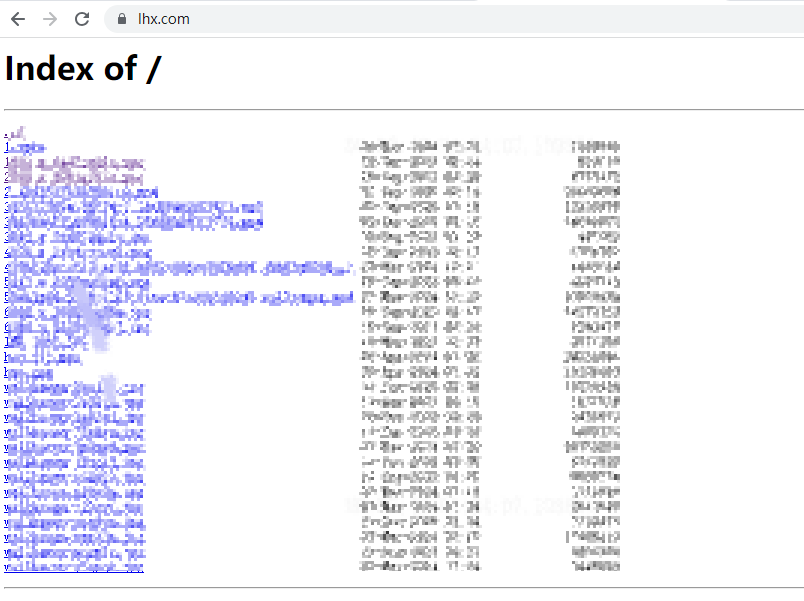
如果配置正确,应该看到绿色锁形图标,表示连接安全。
常见问题
Q1: 为什么仍然显示不安全?
- 原因: 证书缺少扩展密钥用法字段
- 解决: 确保生成证书时使用
-extensions v3_req参数
Q2: 如何验证证书是否正确?
cmd
openssl x509 -in ssl/nginx.crt -text -nooutQ3: 如何更新证书?
- 重新生成证书
- 更新Nginx配置
- 重新导入证书到受信任的根证书颁发机构
Q4: 生产环境建议
- 使用Let's Encrypt等免费证书服务
- 或购买商业SSL证书
- 不要使用自签名证书用于生产环境
通过以上步骤,您就可以在Windows 10本地开发环境中成功配置HTTPS服务了。
效果展示